Het ideale internethuis in zes stappen
Een goed thuisnetwerk is vandaag onmisbaar. Of je nu kiest voor vaste bekabeling of draadloos internet, een doordachte aanpak is essentieel voor een optimale dekking en maximale snelheid. Deze zes stappen helpen je alvast op weg.

1. Kabels – traject van alle kabels bepalen
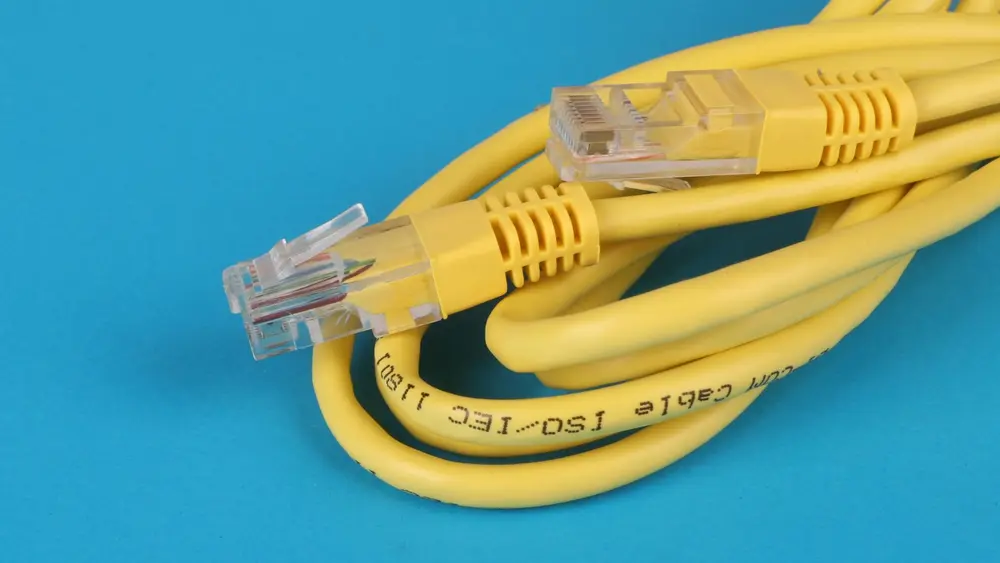
In nieuwbouw of bij grondige renovaties is het weinig extra moeite om overal een netwerkkabel (CAT5E / 6) naartoe te trekken. De kabel kost relatief weinig, dus kun je die handig overal mee in verwerken. Op het einde van elke kabel hoort een netwerkaansluiting, een RJ45 contactdoos.
2. Switch – waar kabels samenkomen
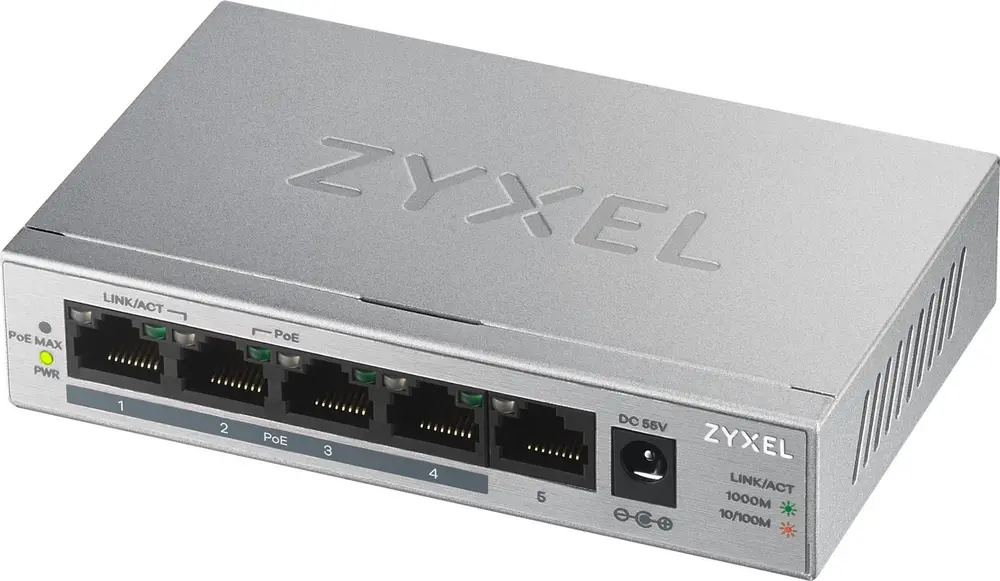
Alle kabels moeten samenkomen in een centrale ruimte (technische ruimte of kelder). Op dat punt heb je een switch nodig die ervoor zorgt dat alle netwerkkabels een gezamenlijk thuisnetwerk vormen. Hoe beter die schakelt, hoe beter je thuisnetwerk en de internetverbinding gaat werken.
Kies daarom altijd voor een gigabit switch, om een maximumsnelheid van 125 MB/s te kunnen garanderen tussen alle netwerkapparaten. Switches zijn beschikbaar in een veelvoud van vier: vier, acht of zestien. Je kan altijd een switch doorlussen naar een andere switch, zodat één aansluiting opnieuw vier of acht aansluitingen wordt. Je kan ook meerdere switches plaatsen in huis. Zolang alle switches maar achter één router staan, komt alles in orde.
3. Aansluiting
Wanneer alle kabels klaarliggen en de switch gekozen is, moet de provider worden gekozen. Of er nu voor koper-, coax- of een glasvezelkabel wordt gekozen, sowieso moeten beide kabels klaarliggen vanaf het aansluitpunt in het huis naar de straat. Zo kan er later nog gewisseld worden van technologie wanneer de ene niet zou voldoen.
4. Modem en router – tactische plaatsing
Tegenwoordig levert elke provider bij een thuisaansluiting een modem met geïntegreerde router. Ze kunnen dan fouten analyseren en (op afstand) oplossen.
De modem/router van de provider, die ook nog eens wifi uitzendt, is best handig wanneer alle apparaten centraal in huis staan. Maar wanneer alles op een afgelegen plek of uithoek staat, is er meer werk. Dan moeten er verschillende access points in huis worden geplaatst.
Je kunt ook makkelijk een klassieke router als access point laten werken. Het enige wat je moet doen, is de DHCP-routering uitschakelen. Is het huis ouder of is het een houtskelet? Dan is één access point waarschijnlijk genoeg. Liggen er overal in huis al kabels? Goed zo, dan is een wifi-uitbreiding heel snel geconfigureerd! Je gaat met een laptop op zoek naar waar er een slecht (of geen) wifi-signaal is. Zoek daar in de buurt een vrije netwerkaansluiting, hang er een access point aan en je wifi-bereik vergroot automatisch.
Plaats de router op een optimale plek
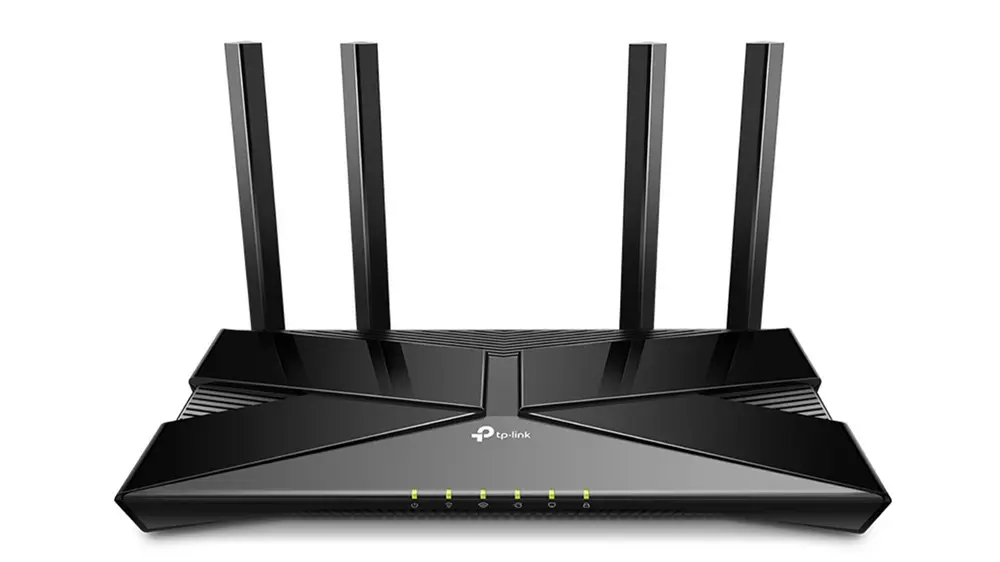
Eén van de manieren om de wifi te verbeteren is door de router tactisch te plaatsen. Kies een centrale locatie. Hoe verder weg van de zender, hoe zwakker het signaal en de netwerksnelheid. Plaats de modem binnen 1,5 meter van de telefoonaansluiting en liever nét buiten de meterkast, zo hoog en vrij mogelijk, bijvoorbeeld op een kast. De radiostralen hebben dan minder obstakels. Heeft de router meerdere antennes die je kunt richten? Zet de router rechtop en spreid de antennes zodat je het bereik vergroot.
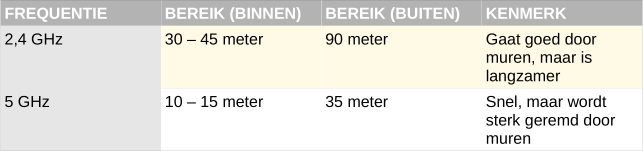
Let op: Elektronische apparaten (babyfoons, alarmsystemen …) kunnen het wifi-signaal verstoren. Zorg voor een afstand van minimaal 30 cm tussen de apparaten en de router. Schakel ze indien mogelijk uit om dit te testen. Soms kun je van frequentieband wisselen voor een sterkere wifi. Standaard wordt de 2,4 GHz-frequentieband gebruikt. Kun je de 5 GHz-frequentieband gebruiken? Let op! Niet elke laptop of smartphone is geschikt voor de 5 GHz-frequentieband.
Overal draadloos
Je gebruikt je smartphone, tablet of laptop liever draadloos, overal in huis. Wanneer een smartphone verbonden is met wifi, betekent dit dat er een extra netwerk actief is. De telefoon kan dan kiezen tussen twee routes om data te versturen en gebruikt automatisch de snelste en de meest stabiele verbinding.
In kleinere woningen volstaat vaak één router met ingebouwde wifi. In grotere huizen, appartementen of woningen met meerdere verdiepingen is dat niet altijd het geval. Hoe groter de woning, hoe groter de kans dat één wifi-punt niet overal voor voldoende dekking zorgt.

5. Extra dekking zonder bekabeling
Is extra bekabeling in huis geen optie, dan zijn er verschillende manieren om het wifi-netwerk uit te breiden en toch een goede dekking te bereiken.
Mesh-wifi
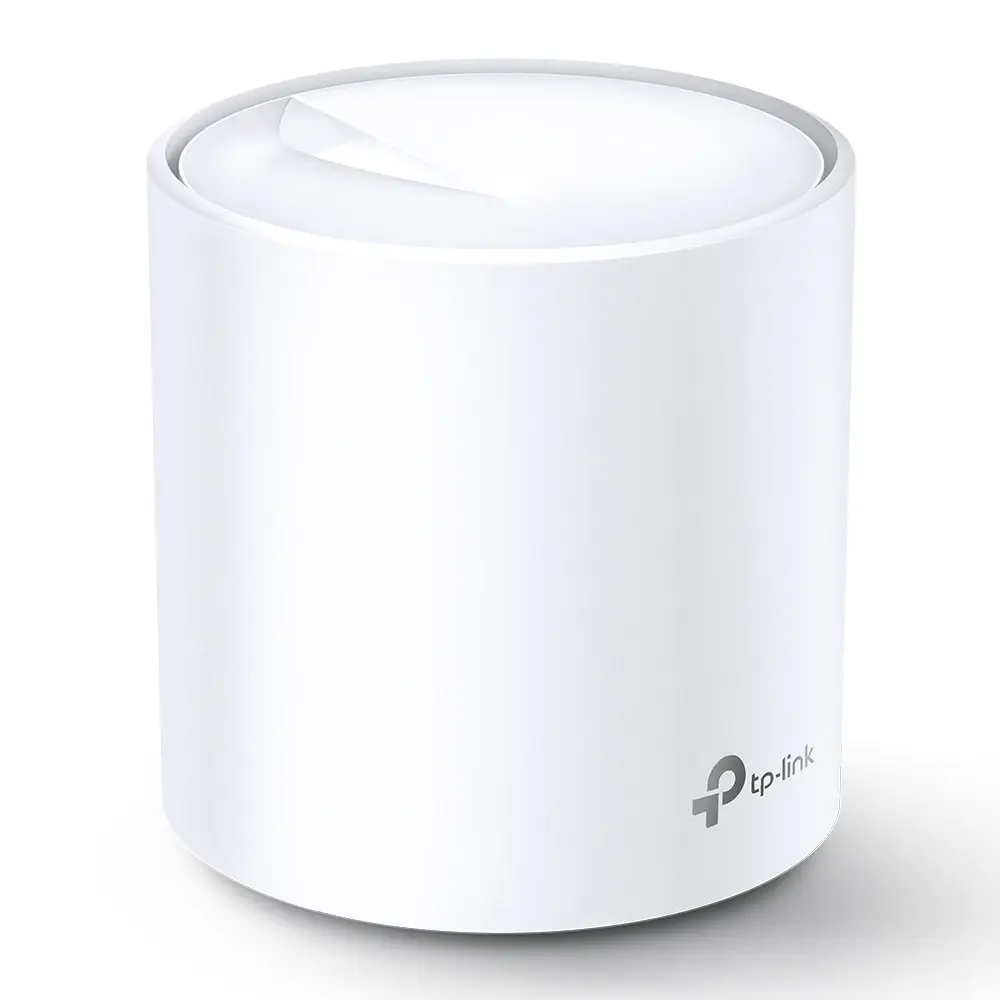
Wanneer bekabeling geen optie is en je toch overal een goede wifi-dekking wil, is mesh-wifi een geschikte oplossing. Een mesh-netwerk bestaat uit meerdere draadloze zenders (knooppunten) die samen één wifi-netwerk vormen. Toestellen schakelen automatisch over naar het sterkste punt (roaming), zonder dat de verbinding wegvalt.
Het is makkelijk te installeren en je breidt het netwerk eenvoudig uit door een extra mesh-wifipunt neer te zetten op een plek waar er wifi nodig is. Er hangt (nog) wel een stevig prijskaartje aan, maar het kan een nuttige aanschaf zijn voor als er toch een wifi versterker nodig is. Mesh-systemen worden doorgaans als een pakket van meerdere apparaten verkocht en zijn vaak duurder in aanschaf dan een losse router en één of twee access points, zeker als er al netwerkinfrastructuur ligt.
Netwerkoplossingen als mesh-wifi zijn bijna noodzakelijk voor grote huizen, gebouwen waar er meerdere verdiepingen in gebruik zijn of appartementen. Hoewel mesh-systemen uitstekende dekking bieden, kan de draadloze 'backhaul' (de verbinding tussen de verschillende mesh-punten onderling) de totale bandbreedte verminderen, zelfs met speciale backhaul-banden.
Range extender (wifi-repeater)
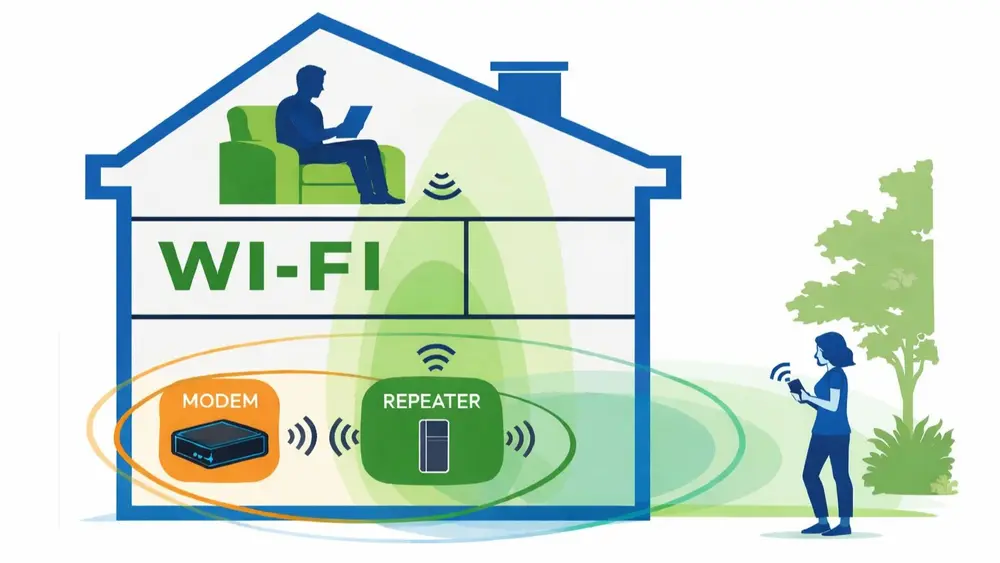
Wanneer er geen netwerkkabels naar andere ruimtes lopen en de wifi-dekking onvoldoende is, kan een range extender het wifi-signaal versterken.
Het enige wat je daarvoor nodig hebt, is een stopcontact. Het stopcontact dient enkel om de range extender van stroom te voorzien; de data wordt volledig via wifi doorgestuurd. Een korte configuratie in de internetbrowser zorgt ervoor dat de range extender het wifi-bereik gevoelig vergroot, maar dat gaat wel ten koste van de snelheid. Een repeater 'luistert' naar de signalen om zich heen en stuurt die versterkt weer uit. In de praktijk halveert een wifi-repeater de wifi-snelheid omdat ze niet tegelijk kunnen luisteren en zenden. Daarnaast moeten wifi-repeaters altijd op een plek worden geplaatst waar het signaal nog goed is! Daarom is een wifi-repeater eerder een noodoplossing dan een structurele verbetering.
Wifi powerline-adapters
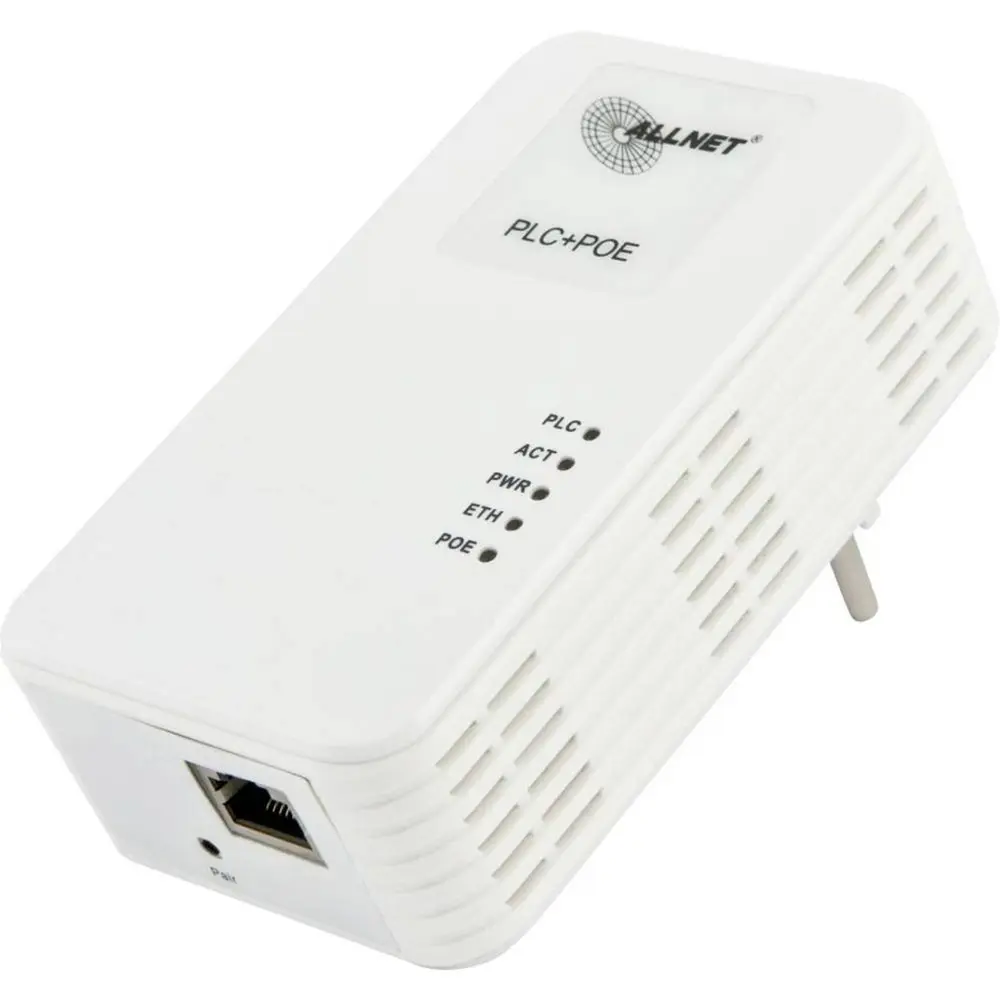
Is het trekken van een netwerkkabel niet mogelijk, dan zijn wifi powerline-adapters het beste alternatief. Deze maken het mogelijk om internet via de stopcontacten door het huis te verspreiden. Bij powerline-adapters wordt niet alleen stroom, maar ook data via het elektriciteitsnet verzonden.
Stop één wifi powerline adapter in het stopcontact naast de modem en een tweede wifi powerline adapter op de plek waar je het wifi-signaal wilt hebben. Samen zorgen ze ervoor dat het internetsignaal van A naar B wordt verstuurd. Helaas kan het zo zijn dat het signaal niet helemaal goed aankomt, er is geen garantie dat je altijd de hoogste snelheid haalt. Mogelijk zijn de powerlines op verschillende groepen in de meterkast aangesloten, wat storingen kan veroorzaken. Powerlines functioneren het best wanneer ze op dezelfde groep zijn aangesloten.
De kwaliteit van een powerline is afhankelijk van de kwaliteit van het elektriciteitsnet. Hoe nieuwer, hoe beter, maar je moet ook op dezelfde elektriciteitskast werken. Theoretische snelheden variëren tussen de 25 MB/s en 62 MB/s, afhankelijk of de adapter 200 Mbps of 500 Mbps aankan. Leuke extra: waarom geen powerlines met een access point? Daarmee heb je een hogere snelheid dan met een range extender, omdat je vanaf een bekabelde oplossing vertrekt. Hiermee heb je ineens overal in huis een netwerkaansluiting waar nodig en je wifi-bereik wordt er ook beter van.
6. Extra dekking mét bekabeling
Wanneer bekabeling wél mogelijk is, zijn bekabelde access points de beste oplossing.
Access points
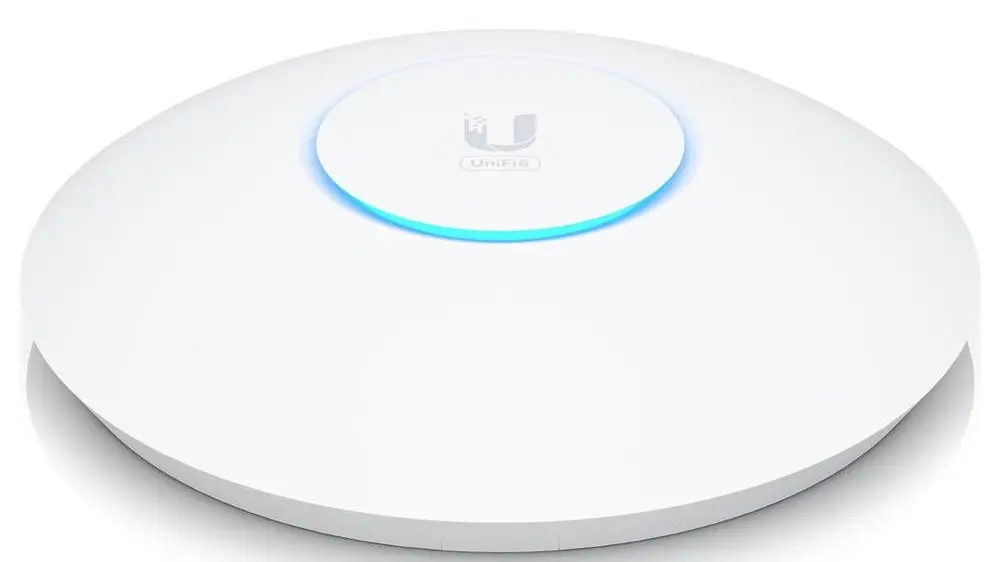
Een access point werkt samen met de modem om het wifi-bereik te vergroten. Bekabelde access points, die via een fysieke ethernetkabel met de router zijn verbonden, bieden de meest stabiele en snelste verbinding, zonder snelheidsverlies door draadloze 'hubs'.
Met installatie van een access point (toegangspunt) maak je eigenlijk een tweede modem aan waarmee je kunt verbinden. Door access points met een netwerkkabel te verbinden met de wifimodem vormen ze samen een ‘team’. Het access point krijgt van de modem een supersnelle verbinding tot het internet. Dit wordt vervolgens draadloos doorgestuurd naar plekken waar de wifi modem niet kan komen.
Met dank aan Conrad.be, Elektramat.be en Zyxel